Come creare una versione staging di WordPress
Guida completa per creare staging WordPress con Softaculous, Installatron, WP Toolkit, manuale e WP-CLI, cambio dominio DB e automazioni n8n.
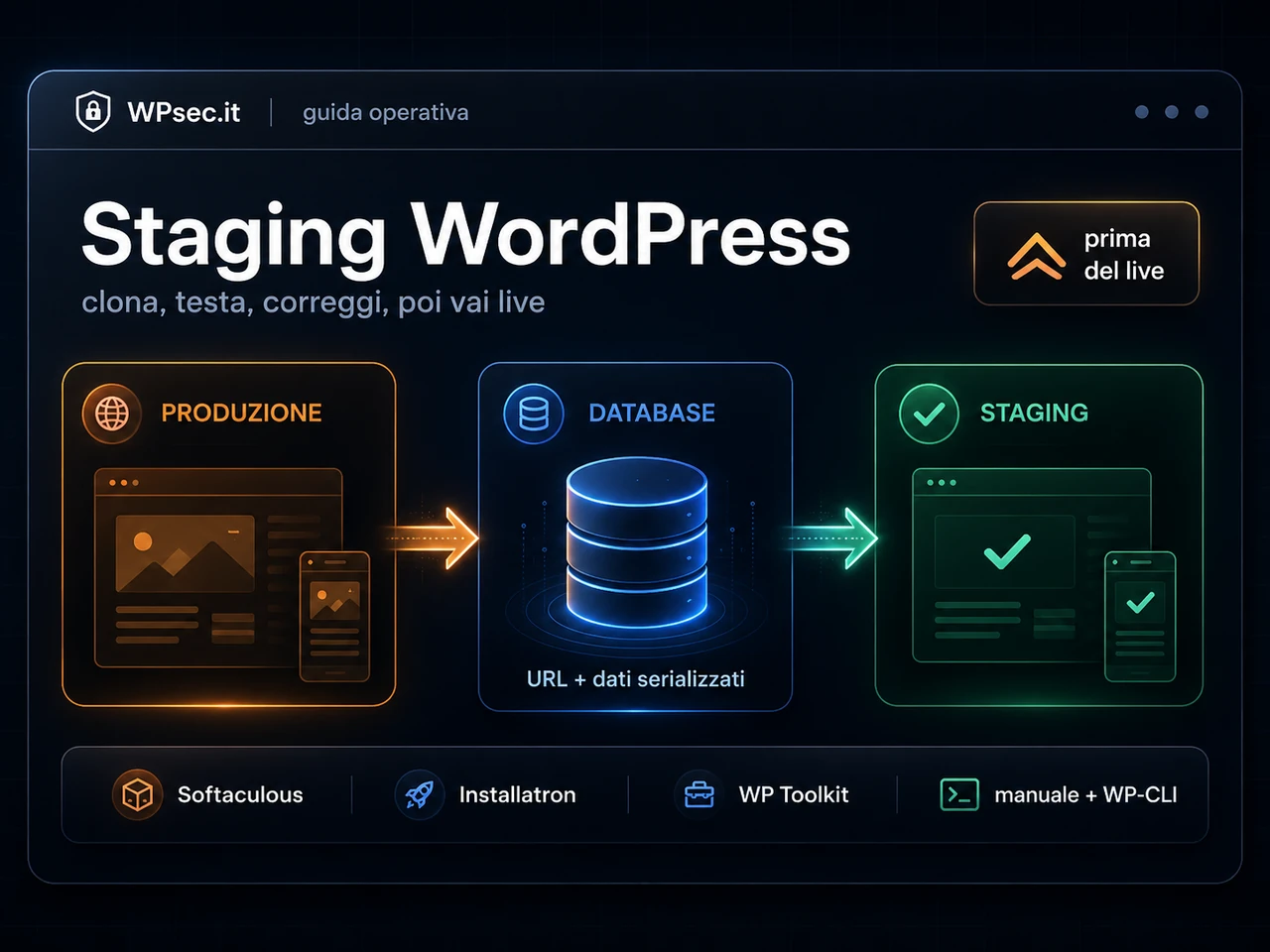
Creare una versione staging di WordPress significa avere una copia separata del sito live su cui puoi testare aggiornamenti, plugin, tema, codice, checkout e modifiche al database senza esporre errori agli utenti.
La risposta breve è questa: se il tuo hosting offre Softaculous, Installatron o WP Toolkit, usa lo staging automatico e proteggilo subito. Se non hai un tool nel pannello, crea manualmente un sottodominio, copia file e database, cambia siteurl e home, poi esegui un search-replace sicuro con WP-CLI o con uno strumento che gestisca i dati serializzati.
Indice rapido
Cos'è una versione staging WordPress
Uno staging WordPress è una copia del sito di produzione, accessibile da una URL separata, di solito https://staging.esempio.it, https://dev.esempio.it o https://esempio.it/staging.
Una copia utile deve includere:
- file WordPress: core, tema, plugin, media e
wp-config.php; - database: post, pagine, opzioni, utenti, metadati, ordini e configurazioni plugin;
- ambiente server abbastanza simile al live: versione PHP, estensioni, regole rewrite, cache e limiti di memoria;
- protezione da accessi pubblici e motori di ricerca.
Lo staging non è un backup e non sostituisce il backup. Il backup è il punto di ripristino. Lo staging è il campo prova dove scopri prima se qualcosa rompe il sito.
Quando serve davvero
Serve una versione staging quando devi:
- aggiornare WordPress, plugin o tema su un sito importante;
- testare un cambio PHP;
- modificare template, child theme, CSS o funzioni custom;
- provare plugin nuovi;
- rifare una homepage o un funnel;
- cambiare page builder;
- verificare checkout WooCommerce, area utente, form, SMTP e pagamenti;
- pulire malware o verificare una bonifica su copia isolata.
Per modifiche minori, come un testo o una singola immagine, puoi lavorare direttamente sul live se hai backup recente. Per tutto il resto, lo staging è il modo professionale di ridurre rischio.
Se il tema è la manutenzione programmata, leggi anche la guida su come aggiornare i plugin WordPress senza rompere il sito. Se invece il sito è compromesso, lo staging diventa parte del processo di bonifica malware WordPress su copia.
Quale metodo scegliere
| Metodo | Quando usarlo | Vantaggio | Punto critico |
|---|---|---|---|
| Softaculous | Hosting cPanel/DirectAdmin/Plesk con Softaculous attivo | Veloce, guidato, con push to live | Se il sito non è gestito da Softaculous, va importato prima |
| Installatron | Hosting con Installatron o pannello che lo integra | Clone/stage e sync granulari | Verifica bene cosa sincronizzi: file, tabelle o entrambi |
| WP Toolkit | cPanel o Plesk con WordPress Toolkit disponibile | Clone e copia dati da pannello | Non sempre disponibile su tutti i piani; multisite può essere limitato |
| Manuale | Hosting senza strumenti automatici | Massimo controllo | Serve attenzione su database, URL e dati serializzati |
| WP-CLI | Accesso SSH e WP-CLI funzionante | Ripetibile, veloce, adatto a tecnici | Un comando sbagliato sul path sbagliato può toccare il live |
La scelta migliore per un utente non tecnico è un tool automatico dell'hosting. La scelta migliore per un tecnico è spesso WP-CLI, perché rende la procedura ripetibile e controllabile.
Prima di iniziare
Prima di creare lo staging fai questi controlli.
- Backup completo di file e database.
- Spazio disco sufficiente: uno staging può occupare quasi quanto il sito live.
- Sottodominio già creato, ad esempio
staging.esempio.it. - Certificato SSL attivo anche sullo staging.
- Credenziali FTP/SFTP, database e pannello hosting disponibili.
- Accesso SSH se vuoi usare WP-CLI.
- Piano per impedire indicizzazione, email reali e cron indesiderati.
Metodo 1: Softaculous
Softaculous è uno degli strumenti più comuni nei pannelli hosting. La sua funzione di staging crea una copia del sito, permette di testare le modifiche e, se necessario, offre il push to live.
Creare lo staging con Softaculous
- Accedi a cPanel, DirectAdmin o al pannello del tuo hosting.
- Apri
Softaculous Apps InstalleroWordPress Manager by Softaculous. - Vai su
All InstallationsoTutte le installazioni. - Se il sito WordPress non compare, importalo prima in Softaculous.
- Clicca sull'icona
Create StagingoStagevicino all'installazione live. - Scegli protocollo HTTPS, dominio o sottodominio di staging.
- Lascia vuota la directory se usi un sottodominio dedicato.
- Imposta un database separato per lo staging.
- Disattiva l'indicizzazione se l'opzione è disponibile.
- Avvia la procedura e attendi la clonazione.
La documentazione Softaculous conferma il flusso: scegli l'installazione, compila dominio, directory e database, poi avvii lo staging. Il tempo dipende dalla dimensione di file e database.
Pubblicare da Softaculous a live
Quando i test sono finiti:
- torna in
All Installations; - seleziona lo staging;
- clicca
Push to Live; - scegli se usare le impostazioni predefinite o personalizzate;
- controlla se stai sovrascrivendo file, database o entrambi;
- crea un backup prima del push;
- avvia e verifica subito frontend, admin, form, checkout e cache.
Usa il push completo solo quando sei certo che il database live non abbia ricevuto nuovi dati importanti. Per un redesign di tema può essere più sicuro riportare solo file e asset, lasciando intatte tabelle di ordini, utenti e form.
Metodo 2: Installatron
Installatron usa un concetto simile: clona l'applicazione e può marcarla come stage della sorgente live. È frequente in hosting cPanel, DirectAdmin e Plesk.
Creare lo staging con Installatron
- Accedi al pannello hosting.
- Apri
Installatron Applications Installer. - Vai in
My Applicationso nella lista applicazioni. - Seleziona il sito WordPress live.
- Clicca
CloneoClone/Stage. - Scegli la destinazione: sottodominio, dominio o cartella.
- Spunta l'opzione per marcarlo come staging, se presente.
- Verifica nome database e prefisso tabelle.
- Avvia la clonazione.
Installatron distingue la destinazione in dominio e cartella. Se vuoi staging.esempio.it, crea prima il sottodominio nel pannello e lascia vuota la cartella, così lo staging finisce nella document root del sottodominio.
Sincronizzare con Installatron
Il sync di Installatron permette di copiare file e tabelle dal sito sorgente alla destinazione. È potente, ma va usato con criterio:
- file del tema: spesso sì;
- plugin aggiornati: sì, se testati;
- tabella
wp_options: solo se sai cosa contiene; - tabelle WooCommerce ordini: quasi mai dallo staging al live;
- tabelle form e CRM: attenzione ai lead ricevuti nel frattempo;
wp_usersewp_usermeta: da valutare caso per caso.
Prima del sync crea sempre un backup della destinazione. Se devi pubblicare solo un tema modificato, sincronizzare tutto il database è spesso il rischio più grande dell'intera operazione.
Metodo 3: WordPress Toolkit
WordPress Toolkit può essere disponibile sia in cPanel sia in Plesk. Se lo vedi nel pannello, puoi usarlo per clonare WordPress e creare uno staging senza plugin.
WP Toolkit in cPanel
- Apri cPanel o WHM.
- Entra in
WP Toolkit. - Espandi l'installazione WordPress da clonare.
- Clicca
Clone. - Scegli nuovo sottodominio o dominio esistente.
- Controlla destinazione e database.
- Clicca
Start.
cPanel indica anche la funzione Copy Data, utile per copiare dati da un'istanza a un'altra scegliendo file, database o entrambi. Prima di confermare, attiva il restore point se disponibile.
WP Toolkit in Plesk
- Vai in
WordPress. - Trova il sito live.
- Clicca
Clone. - Scegli
Create subdomaincon prefissostaging, oppure un dominio/sottodominio esistente. - Controlla database e destinazione.
- Avvia la clonazione.
Plesk indica che la clonazione crea una copia completa con file, database e impostazioni. Sulle installazioni clonate, l'opzione di indicizzazione dei motori di ricerca è disattivata di default, ma va comunque verificata.
Se WP Toolkit non compare
Se non vedi WordPress Toolkit, non significa che WordPress non supporti lo staging. Significa solo che il provider non lo ha abilitato, il piano non lo include o il pannello usa un altro installer. In quel caso passa a Softaculous, Installatron, metodo manuale o WP-CLI.
Metodo 4: manuale
Il metodo manuale è quello da usare quando non hai strumenti automatici o quando vuoi controllare esattamente ogni passaggio.
1. Crea sottodominio e database
Nel pannello hosting crea:
- sottodominio:
staging.esempio.it; - document root dedicata, ad esempio
/home/account/staging.esempio.it; - database separato, ad esempio
account_wp_staging; - utente database separato con password forte.
Non usare lo stesso database del live con un prefisso diverso, se puoi evitarlo. Un database separato riduce il rischio di confondere staging e produzione.
2. Copia i file WordPress
Puoi copiare i file con File Manager, SFTP o SSH. Se hai SSH, rsync è il metodo più pulito:
rsync -a --delete \
  --exclude='wp-content/cache/' \
  --exclude='wp-content/upgrade/' \
  --exclude='wp-content/uploads/cache/' \
  /home/account/public_html/ \
  /home/account/staging.esempio.it/
Controlla che nello staging siano presenti wp-admin, wp-content, wp-includes, index.php e wp-config.php.
3. Esporta e importa il database
Da phpMyAdmin:
- esporta il database live in SQL;
- seleziona il database staging;
- importa il file SQL;
- verifica che le tabelle siano presenti.
Da shell:
mysqldump -u live_user -p live_database > live-$(date +%F).sql
mysql -u staging_user -p staging_database < live-$(date +%F).sql
4. Modifica wp-config.php
Nel file wp-config.php dello staging cambia solo le credenziali del database staging:
define( 'DB_NAME', 'account_wp_staging' );
define( 'DB_USER', 'account_wp_staging_user' );
define( 'DB_PASSWORD', 'password_lunga_e_unica' );
define( 'DB_HOST', 'localhost' );
Se vuoi rendere esplicito l'ambiente, puoi aggiungere:
define( 'WP_ENVIRONMENT_TYPE', 'staging' );
Evita di lasciare nello staging chiavi, endpoint o token che inviano email, ordini o webhook verso servizi reali senza controllo.
5. Cambia URL nel database
Nel database WordPress gli URL principali sono in wp_options, nei record siteurl e home. Il prefisso wp_ può essere diverso: controlla il tuo table_prefix in wp-config.php.
Con SQL puoi correggere i due valori base:
UPDATE wp_options
SET option_value = 'https://staging.esempio.it'
WHERE option_name IN ('siteurl', 'home');
Questo però non basta. Page builder, widget, blocchi, media, shortcode, opzioni plugin e contenuti possono contenere ancora https://www.esempio.it. Per questi valori usa WP-CLI o uno strumento che gestisca i dati serializzati. Una semplice query REPLACE() su tutto il database può rompere array serializzati e opzioni complesse.
6. Blocca staging e resetta cache
Dopo il cambio dominio:
- accedi a
https://staging.esempio.it/wp-admin; - vai in
Impostazioni > Letturae scoraggia l'indicizzazione; - aggiungi una password HTTP dal pannello hosting;
- disattiva invii email reali se il sito usa form o WooCommerce;
- svuota cache plugin, object cache e CDN;
- vai in
Impostazioni > Permalinke salva senza modificare, per rigenerare rewrite.
La protezione con password è più affidabile del solo robots.txt, perché impedisce proprio l'accesso pubblico.
Metodo 5: WP-CLI
WP-CLI è il metodo più rapido se hai accesso SSH. È anche il metodo più facile da automatizzare, ma devi lavorare con path e database corretti.
Esempio completo:
LIVE_PATH="/home/account/public_html"
STAGE_PATH="/home/account/staging.esempio.it"
OLD_URL="https://www.esempio.it"
NEW_URL="https://staging.esempio.it"
DUMP="$HOME/live-$(date +%F-%H%M).sql"

wp --path="$LIVE_PATH" db export "$DUMP"

mkdir -p "$STAGE_PATH"
rsync -a --delete \
  --exclude='wp-content/cache/' \
  --exclude='wp-content/upgrade/' \
  "$LIVE_PATH/" "$STAGE_PATH/"

wp --path="$STAGE_PATH" config set DB_NAME account_wp_staging --type=constant
wp --path="$STAGE_PATH" config set DB_USER account_wp_staging_user --type=constant
wp --path="$STAGE_PATH" config set DB_PASSWORD 'password_lunga_e_unica' --type=constant
wp --path="$STAGE_PATH" config set WP_ENVIRONMENT_TYPE staging --type=constant

wp --path="$STAGE_PATH" db import "$DUMP"
wp --path="$STAGE_PATH" option update home "$NEW_URL"
wp --path="$STAGE_PATH" option update siteurl "$NEW_URL"
wp --path="$STAGE_PATH" option update blog_public 0

wp --path="$STAGE_PATH" search-replace "$OLD_URL" "$NEW_URL" \
  --all-tables-with-prefix \
  --skip-columns=guid \
  --dry-run

wp --path="$STAGE_PATH" search-replace "$OLD_URL" "$NEW_URL" \
  --all-tables-with-prefix \
  --skip-columns=guid

wp --path="$STAGE_PATH" rewrite flush
wp --path="$STAGE_PATH" cache flush
Il --dry-run è obbligatorio nella pratica, anche se non lo è tecnicamente. Ti mostra quante sostituzioni verrebbero fatte prima di scrivere nel database.
Perché wp search-replace è meglio del replace SQL
WordPress salva molte configurazioni come dati serializzati PHP. Se cambi la lunghezza di una stringa con una query SQL grezza, il valore serializzato può diventare incoerente e il sito può perdere widget, opzioni del tema o configurazioni builder.
wp search-replace gestisce i dati serializzati e ha opzioni utili:
--dry-runper simulare;--all-tables-with-prefixper includere tabelle del prefisso WordPress anche se non registrate in$wpdb;--all-tablesse devi includere tutte le tabelle del database, da usare con molta cautela;--skip-columns=guidper non modificare la colonnaguiddei post;--networkper multisite, quando applicabile.
Cambio dominio nel database
Quando cloni da https://www.esempio.it a https://staging.esempio.it, il cambio dominio non è un solo campo.
Campi minimi
I due valori minimi sono:
siteurl: dove si trova il core WordPress;home: URL pubblico del sito.
Li puoi leggere con:
wp option get siteurl --path=/home/account/staging.esempio.it
wp option get home --path=/home/account/staging.esempio.it
Li puoi aggiornare con:
wp option update siteurl 'https://staging.esempio.it' --path=/home/account/staging.esempio.it
wp option update home 'https://staging.esempio.it' --path=/home/account/staging.esempio.it
URL interni e contenuti
Poi devi sostituire le occorrenze del vecchio dominio in:
wp_posts.post_content, dove vivono contenuti, blocchi e link media;wp_postmeta, usata da builder e campi custom;wp_options, dove stanno opzioni tema, widget, plugin, cache e builder;- tabelle custom di plugin;
- eventuali tabelle WooCommerce, LMS, booking, membership o form.
Comando consigliato:
wp search-replace 'https://www.esempio.it' 'https://staging.esempio.it' \
  --all-tables-with-prefix \
  --skip-columns=guid \
  --dry-run
Se il report è coerente:
wp search-replace 'https://www.esempio.it' 'https://staging.esempio.it' \
  --all-tables-with-prefix \
  --skip-columns=guid
Ripeti anche per varianti senza www o con http, se il sito le ha usate in passato:
wp search-replace 'http://esempio.it' 'https://staging.esempio.it' \
  --all-tables-with-prefix \
  --skip-columns=guid \
  --dry-run
GUID: perché non cambiarlo
La colonna guid in wp_posts non è il permalink operativo della pagina. WordPress la usa come identificatore stabile, soprattutto nei feed. Anche nella documentazione WordPress il consiglio è non modificarla durante i cambi URL. Per questo negli esempi usiamo --skip-columns=guid.
Multisite
Su WordPress multisite la procedura cambia. Devi considerare wp_blogs, wp_site, tabelle per ogni sito, mapping domini e costanti nel wp-config.php. Inoltre non tutti gli strumenti automatici supportano la clonazione multisite. Se il sito è multisite, non applicare questa guida alla cieca: prepara una procedura dedicata e lavora prima su backup verificato.
Rendere privato lo staging
Uno staging lasciato pubblico può creare problemi SEO, privacy e sicurezza. La configurazione minima è:
- password HTTP dal pannello hosting;
Impostazioni > Lettura > Scoraggia i motori di ricerca;- eventuale header
X-Robots-Tag: noindex, nofollow; - disattivazione email reali;
- disattivazione webhook di pagamento, CRM e marketing automation;
- cron ridotti o controllati;
- cache separata dal live;
- CDN non collegata alla stessa regola del sito pubblico.
Se usi Cloudflare, verifica che lo staging non erediti regole aggressive pensate per la produzione. Se usi plugin SMTP, manda una sola email di test a un indirizzo controllato.
Cosa testare sullo staging
Non basta aprire la homepage. Testa ciò che genera valore o rischio.
| Area | Test |
|---|---|
| Frontend | Home, articoli, pagine principali, menu, ricerca, mobile |
| Admin | Login, editor, media library, salvataggio impostazioni |
| Plugin | Aggiornamenti, compatibilità, licenze, errori PHP |
| Tema | Template, header, footer, archive, single, blocchi custom |
| Form | Invio, validazione, email, salvataggio lead |
| WooCommerce | Prodotto, carrello, checkout, pagamento sandbox, email ordine |
| SEO | noindex su staging, canonical, sitemap, redirect |
| Performance | cache, TTFB, query lente, errori 500, log PHP |
| Sicurezza | utenti admin, permessi file, plugin vulnerabili, debug spento |
Per un sito e-commerce, il test minimo è un ordine completo in modalità sandbox, con verifica delle email e della pagina account. Per un sito lead generation, il test minimo è un invio form con tracciamento e ricezione email.
Automatizzare staging, test e controlli con n8n e AI
Quando gestisci più siti WordPress, lo staging non dovrebbe dipendere ogni volta dalla memoria di chi esegue l'update. La parte ripetibile può essere automatizzata; la decisione finale, invece, deve restare umana.
Un flusso maturo può includere:
- backup automatico prima dell'intervento;
- clone o refresh dello staging;
- aggiornamenti su staging di core, plugin e tema;
- test automatici su home, login, form, checkout, pagine strategiche e sitemap;
- controllo log PHP e HTTP dopo l'update;
- confronto performance prima/dopo;
- notifica su email, Telegram, Slack o ticketing;
- report sintetico con esito verde, warning e blocchi;
- approvazione umana prima del go-live.
n8n è adatto a questo tipo di architettura perché collega WordPress, HTTP request, webhook, email, ticket, database, repository, strumenti AI e API esterne. Il nodo WordPress di n8n supporta operazioni su post, pagine e utenti, e può essere usato anche come tool dentro agenti AI; ma per operazioni critiche come staging, update e deploy serve un disegno prudente, con permessi minimi e rollback.
Dove entra l'AI in modo utile
L'AI applicata a WordPress ha senso quando riduce lavoro ripetitivo o migliora la diagnosi:
- riassumere changelog di plugin prima di un update;
- leggere log PHP e raggruppare errori ricorrenti;
- confrontare screenshot o HTML prima/dopo;
- trasformare output tecnici in report leggibili dal cliente;
- generare checklist di test in base al tipo di sito;
- classificare form, ordini, webhook e flussi critici;
- preparare contenuti, bozze e metadati, sempre con revisione editoriale.
WordPress si sta muovendo esplicitamente in questa direzione: nel 2025 è nato il WordPress AI Team, mentre l'ecosistema n8n offre già integrazioni operative con WordPress e strumenti AI. WordPress 7.0, rilasciato il 20 maggio 2026, rende ancora più importante testare major update su staging: nuova esperienza admin, miglioramenti editor, font library più estesa, nuovi blocchi e modifiche che possono impattare tema, builder e workflow editoriali.
Come possiamo aiutarti
WPsec può occuparsi dell'intero impianto tecnico:
- audit del processo attuale di aggiornamento;
- creazione o hardening dello staging;
- automazioni n8n per backup, test, notifiche e report;
- integrazione con Git, WP-CLI, hosting, ticketing e chat;
- controlli specifici WooCommerce;
- procedure di rollback;
- documentazione operativa per team o agenzia.
Per progetti dove il cuore è l'automazione WordPress con n8n e AI, l'orchestrazione di workflow e l'uso di agenti AI, il riferimento verticale è n8n.it. Per WordPress operativo, sicurezza, performance, staging, troubleshooting e supporto tecnico continuativo, puoi partire da un audit gratuito WPsec o scriverci dalla pagina contatti.
Pubblicare lo staging in produzione
Il momento più rischioso non è creare lo staging. È riportare le modifiche live.
Se hai modificato solo file
Esempi: tema child, CSS, template, plugin aggiornati, asset. Puoi pubblicare solo i file interessati, dopo backup live.
rsync -a --dry-run \
  /home/account/staging.esempio.it/wp-content/themes/tema-child/ \
  /home/account/public_html/wp-content/themes/tema-child/
Se il dry-run è corretto:
rsync -a \
  /home/account/staging.esempio.it/wp-content/themes/tema-child/ \
  /home/account/public_html/wp-content/themes/tema-child/
Se hai modificato database e contenuti
Qui serve una decisione. Se durante il lavoro il live ha ricevuto ordini, lead, commenti o utenti, un push completo del database può cancellarli. In questo caso valuta:
- replica manuale delle impostazioni;
- esportazione selettiva di contenuti;
- migrazione di singole tabelle solo se sai cosa contengono;
- finestra di manutenzione con freeze degli ordini;
- procedura dedicata per WooCommerce.
Checklist prima del go-live
- Backup live creato e scaricabile.
- Backup staging creato.
- Test principali completati.
- Noindex e password staging non verranno portati live.
- Email e webhook reali controllati.
- Cache e CDN svuotabili.
- Piano di rollback chiaro.
- Orario di pubblicazione scelto in fascia a basso traffico.
Checklist dopo il go-live
- Home e pagine principali caricano.
- Login admin funzionante.
- Form e SMTP funzionano.
- Checkout o flusso business verificato.
- Console browser senza errori critici.
- Log PHP controllati.
- Sitemap e robots corretti.
noindexassente dal live.- Cache svuotata.
- Backup post-rilascio creato.
Errori comuni
- Creare lo staging dentro una sottocartella indicizzabile, tipo
/staging, senza password. - Usare lo stesso database del live.
- Dimenticare di cambiare
siteurlehome. - Fare search-replace con SQL grezzo su dati serializzati.
- Lasciare plugin SMTP, pagamento o webhook in modalità reale.
- Aggiornare tutto su staging e poi non testare checkout, form e login.
- Portare il
noindexin produzione. - Fare push completo del database su un sito che ha ricevuto ordini.
- Non avere rollback provato.
- Cancellare lo staging prima di aver verificato il live.
Fonti tecniche
- Softaculous: Create Staging
- Softaculous: Push to Live
- Installatron Interface Guide
- cPanel: clonare un sito WordPress con WP Toolkit
- cPanel: copiare dati da staging a produzione con WP Toolkit
- Plesk: WordPress Toolkit e clonazione
- WordPress Developer Handbook: migrare WordPress e cambiare URL
- WP-CLI: wp search-replace
- WordPress 7.0 “Armstrong”
- WordPress AI Team
- n8n WordPress node
FAQ
Come creare uno staging WordPress velocemente?
Il modo più veloce è usare lo strumento del tuo hosting: Softaculous, Installatron o WP Toolkit. Apri la lista delle installazioni WordPress, seleziona il sito live, scegli Create Staging, Clone o Clone/Stage, imposta un sottodominio come staging.esempio.it e crea una copia con database separato.
Meglio staging su sottodominio o sottocartella?
Per quasi tutti i siti è meglio un sottodominio, ad esempio staging.esempio.it, perché tiene più chiara la separazione da produzione e riduce errori con rewrite, cache e URL. La sottocartella può funzionare, ma va protetta bene e può essere più facile da indicizzare per sbaglio.
Posso creare staging WordPress senza plugin?
Sì. Puoi usare Softaculous, Installatron, WordPress Toolkit oppure un metodo manuale con copia file, export/import database e cambio URL. Se hai SSH, WP-CLI è il metodo senza plugin più pulito per aggiornare home, siteurl e fare search-replace nel database.
Come cambio dominio nel database WordPress dopo la copia?
Aggiorna prima siteurl e home nella tabella wp_options o con wp option update. Poi esegui wp search-replace dal vecchio dominio al nuovo dominio usando --dry-run, --all-tables-with-prefix e --skip-columns=guid, così gestisci anche i dati serializzati.
Perché non devo usare un semplice SQL REPLACE su tutto il database?
Perché molti plugin, temi e builder salvano dati serializzati. Se cambi la lunghezza di una URL con un replace SQL grezzo, puoi corrompere opzioni, widget e layout. Usa WP-CLI, Better Search Replace o strumenti progettati per gestire dati serializzati.
Softaculous permette di pubblicare lo staging sul sito live?
Sì, se lo staging è stato creato da Softaculous e la funzione è disponibile, puoi usare Push to Live. Prima controlla se stai sovrascrivendo file, database o entrambi. Su WooCommerce e siti con lead in arrivo evita il push completo del database senza una strategia.
WP Toolkit è disponibile su tutti gli hosting?
No. WP Toolkit dipende dal pannello e dal provider. Può essere disponibile in cPanel o Plesk, ma non tutti i piani lo espongono all'utente. Se non lo vedi, usa Softaculous, Installatron, metodo manuale o WP-CLI.
Lo staging WordPress deve essere indicizzato da Google?
No. Lo staging deve restare privato. Usa password HTTP, scoraggia l'indicizzazione in WordPress e verifica che il live non erediti noindex quando pubblichi. Una copia staging indicizzata può creare duplicati, confusione SEO e problemi di privacy.
Posso usare lo staging per WooCommerce?
Sì, ma con più attenzione. Testa checkout, pagamenti in sandbox, email ordine e area account. Quando pubblichi, evita di sovrascrivere tabelle ordini e utenti se il live ha ricevuto vendite durante il lavoro sullo staging.
Quanto spazio serve per creare uno staging WordPress?
In genere serve almeno lo spazio occupato dal sito live, più un margine per backup, dump SQL e cache temporanee. Se il sito pesa 8 GB, avere solo 2 GB liberi non basta. Prima della copia controlla file, database e backup presenti nell'account.
Si può automatizzare lo staging WordPress con n8n e AI?
Sì. Puoi usare n8n per orchestrare backup, clone dello staging, test HTTP, controlli su form e checkout, notifiche e report. L'AI può aiutare a leggere log, changelog e risultati dei test. La pubblicazione in produzione, però, deve restare protetta da approvazione umana, backup e rollback.
WPsec offre supporto per staging, automazioni e AI su WordPress?
Sì. WPsec supporta siti WordPress su staging, aggiornamenti controllati, performance, troubleshooting, sicurezza, WooCommerce e processi tecnici continuativi. Per automazioni avanzate, workflow n8n self-hosted e agenti AI applicati ai processi aziendali, il riferimento verticale è n8n.it.
Conclusione
Una versione staging WordPress fatta bene non è solo una copia del sito. È una procedura: backup, clone, cambio dominio nel database, protezione, test e pubblicazione controllata.
Se hai un tool automatico nel pannello, usalo. Se non ce l'hai, il metodo manuale con WP-CLI è solido e ripetibile. La parte da non sottovalutare è il ritorno in produzione: prima di sovrascrivere file o database, chiediti sempre cosa è cambiato sul live mentre lavoravi sullo staging.
Se vuoi impostare staging, backup verificati, aggiornamenti, automazioni n8n e controlli AI senza rischiare regressioni sul sito cliente, parti da un audit gratuito WPsec o dal servizio di Backup & Recovery WordPress. Per architetture n8n, workflow self-hosted e automazioni aziendali, trovi il riferimento verticale su n8n.it.
Scritto dal team WPsec.it
Team WPsec.it
Bonifica malware, hardening, performance e manutenzione WordPress.
Prevenzione e gestione
Dopo l'emergenza, o per non arrivarci: le guide sulla gestione.
Sicurezza, velocità e manutenzione di WordPress sono lo stesso lavoro visto da tre lati. Queste pagine spiegano cosa controllare, con quale priorità e quanto costa farlo fare.
Continua a leggere
Articoli correlati.

Come leggere un report scanner senza farsi spaventare: falsi positivi e priorità vere
Cento finding rossi non significano cento problemi. Come interpretare l'esito di una scansione sicurezza WordPress: separare i falsi positivi dai rischi reali, capire la scala delle priorità, trasformare il report in un piano operativo.

7 domande da fare prima di pagare una bonifica WordPress
Il mercato delle bonifiche è pieno di pulizie superficiali che si reinfettano. Le sette domande che distinguono un servizio serio da uno cosmetico, con le risposte che dovresti aspettarti da un fornitore competente.

Aggiornamenti automatici WordPress: la comodità che può costare caro
Attivare gli auto-update sembra la scelta prudente. Per core, plugin e temi critici è spesso il contrario: ecco quando gli aggiornamenti automatici proteggono, quando mandano in down l'e-commerce, e la strategia a livelli che funziona.